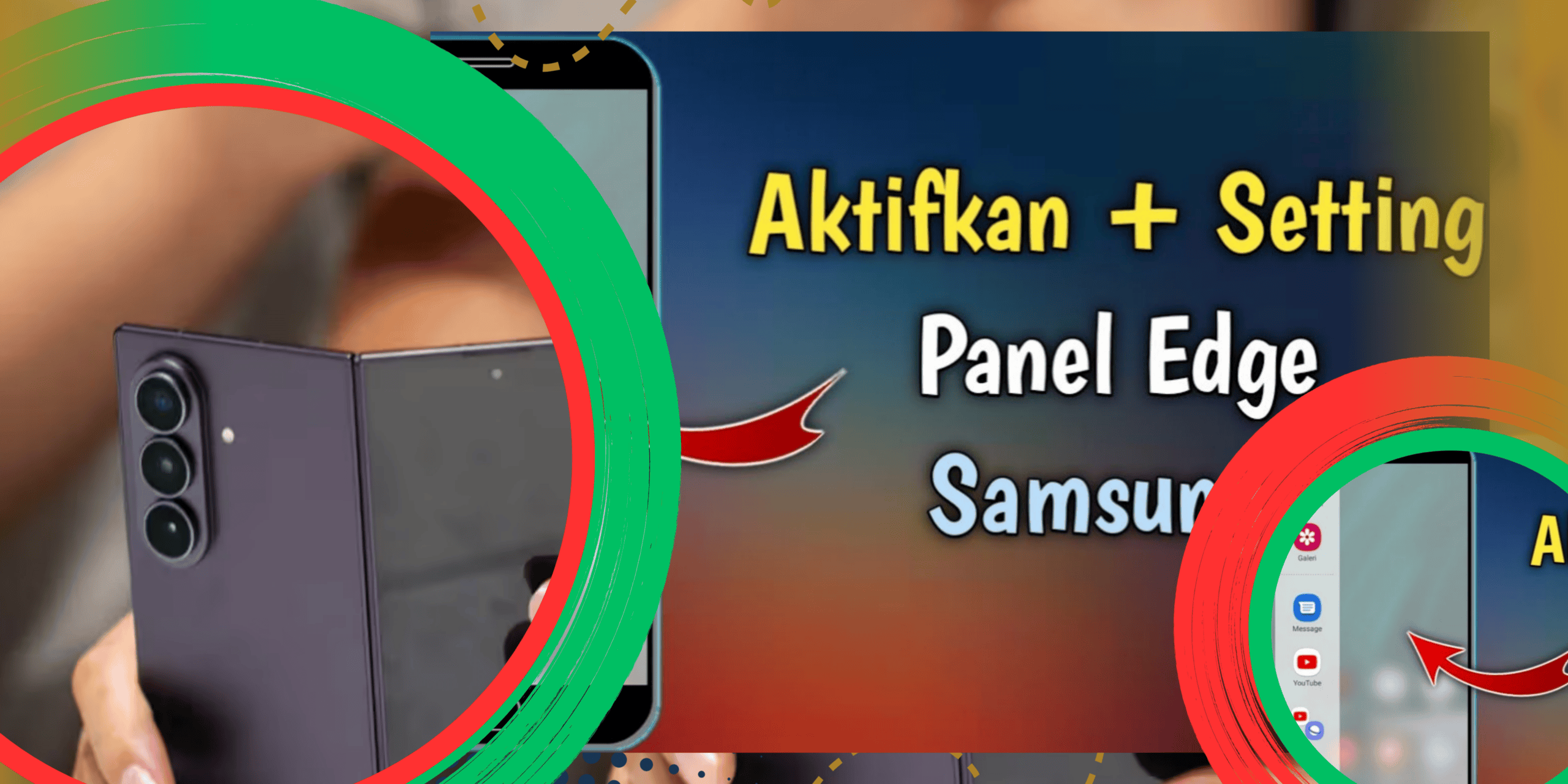
LintasPonsel.com – Pengguna Samsung Galaxy dapat memanfaatkan Edge Panel untuk mempercepat akses ke aplikasi dan berbagai fungsi penting.
Fitur ini menyediakan bilah pintasan yang bisa pengguna atur sesuai kebutuhan.
Pengguna dapat membuka Edge Panel melalui garis kecil di sisi layar.
Kemudian, pengguna cukup menggeser garis tersebut untuk menampilkan berbagai pintasan.
Dengan cara tersebut, pengguna tidak perlu membuka banyak menu untuk menjalankan fungsi tertentu.
“Baca Juga: Xiaomi Smart Band 11 Meluncur, Baterai Tahan 21 Hari“
Cara Mengaktifkan Edge Panel di Samsung Galaxy
Pengguna dapat mengaktifkan Edge Panel melalui menu Settings pada perangkat Galaxy.
Pertama, buka menu Settings atau Pengaturan pada smartphone.
Kemudian, pilih menu Display dan cari opsi Edge Panels.
Setelah itu, aktifkan tombol Edge Panels untuk menjalankan fitur tersebut.
Samsung menyediakan tujuh jenis panel yang dapat pengguna pilih.
Panel tersebut mencakup Apps, People, Tasks, Weather, Tools, Clipboard, dan Reminder.
Pengguna dapat mengaktifkan satu panel atau beberapa panel sekaligus.
Selain itu, pengguna dapat mengaktifkan seluruh panel sesuai kebutuhan.
Untuk berpindah panel, pengguna cukup menggeser layar setelah membuka Edge Panel.
Kenali Fungsi Setiap Panel Edge Panel
Setiap panel menawarkan fungsi berbeda untuk membantu aktivitas pengguna.
Panel Apps memberikan akses cepat menuju aplikasi yang sering pengguna gunakan.
Panel People membantu pengguna membuka kontak penting dengan lebih cepat.
Sementara itu, panel Clipboard memberikan akses langsung menuju teks atau informasi yang tersimpan.
Panel Tasks menyediakan beberapa pintasan untuk menjalankan tugas tertentu.
Pengguna dapat mengambil screenshot, membuat acara kalender, atau menambahkan alarm melalui panel tersebut.
Selanjutnya, panel Tools menyediakan kompas untuk membantu pengguna melihat arah mata angin.
Panel Weather memberikan informasi cuaca melalui Edge Panel.
Kemudian, panel Reminder menampilkan informasi dari aplikasi pengingat yang tersedia pada perangkat.
Dengan berbagai pilihan tersebut, pengguna dapat menyesuaikan Edge Panel berdasarkan aktivitas sehari-hari.
Cara Mengatur Isi Edge Panel
Pengguna dapat mengatur isi Edge Panel melalui menu pengaturan perangkat.
Buka kembali Settings, lalu pilih Display dan Edge Panels.
Setelah itu, pilih menu Panels untuk menentukan panel yang ingin pengguna tampilkan.
Pengguna dapat memberi tanda centang pada panel yang mereka perlukan.
Selain itu, pengguna dapat mengubah urutan panel melalui ikon tiga titik.
Pilih opsi Reorder untuk menentukan posisi setiap panel.
Sebaiknya, pengguna menempatkan panel yang paling sering digunakan pada posisi awal.
Dengan cara tersebut, pengguna dapat mengakses fungsi favorit dengan lebih sedikit gesekan.
Atur Posisi dan Tampilan Handle
Pengguna juga dapat mengatur tampilan garis kecil yang membuka Edge Panel.
Buka menu Edge Panels, kemudian pilih opsi Handle.
Pada menu tersebut, pengguna dapat mengatur ukuran dan transparansi handle.
Pengguna juga dapat mengubah warna serta posisi handle pada sisi layar.
Selain itu, Samsung menyediakan opsi Hide on Lock screen.
Opsi tersebut membantu pengguna menyembunyikan Edge Panel ketika layar masih terkunci.
Pengaturan tersebut berguna untuk menjaga informasi pribadi pada clipboard dan reminder.
Matikan Edge Panel Saat Mode Landscape
Pengguna juga dapat mengatur Edge Panel ketika menggunakan ponsel dalam posisi landscape.
Samsung menyediakan opsi Show in landscape mode untuk kebutuhan tersebut.
Pengguna dapat mematikan opsi tersebut jika Edge Panel mengganggu aktivitas dalam mode landscape.
Pengaturan ini berguna ketika pengguna menonton video atau bermain game.
Dengan demikian, Edge Panel tidak mengganggu tampilan layar selama aktivitas tersebut.
Edge Panel Tingkatkan Efisiensi Penggunaan Galaxy
Edge Panel menawarkan cara praktis untuk mengakses aplikasi dan fungsi penting.
Pengguna dapat menyesuaikan panel berdasarkan kebiasaan dan kebutuhan mereka.
Selain itu, pengguna dapat mengurangi langkah ketika menjalankan tugas tertentu.
Fitur ini juga membantu pengguna menjaga layar utama tetap lebih rapi.
Karena itu, pemilik Samsung Galaxy sebaiknya mencoba Edge Panel untuk meningkatkan efisiensi penggunaan perangkat.
Pengguna dapat mencoba berbagai kombinasi panel hingga menemukan pengaturan yang paling sesuai.
“Baca Juga: Samsung Galaxy A18 4G Bocor, Harga Capai Rp5 Jutaan“